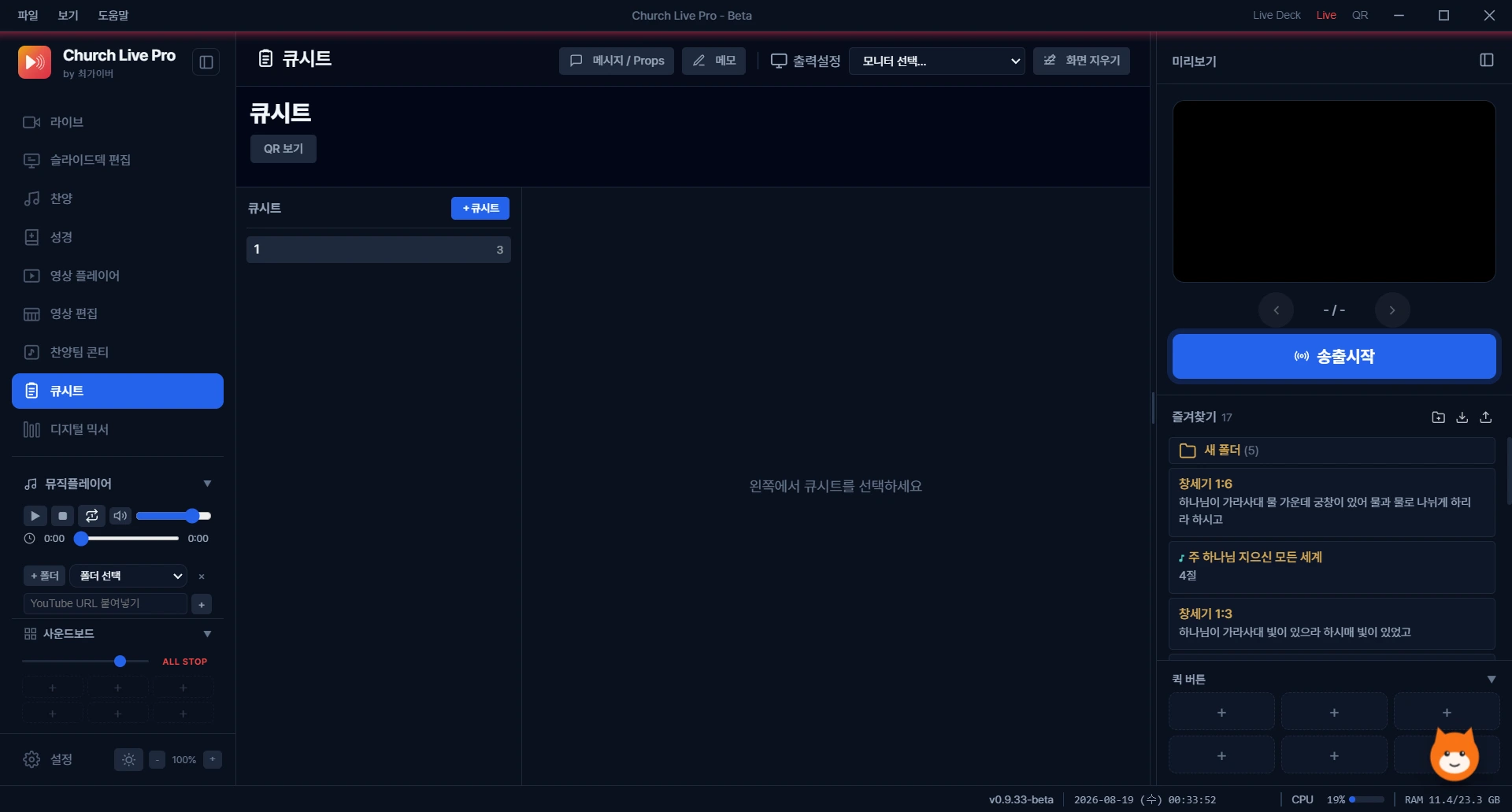
큐시트 — 예배 진행 순서를 표(Run-of-Show)로 정리해 음향 · 영상 · 자막 · 카메라 팀이 한 화면을 공유합니다.
디지털 믹서 — 외부 음향 믹서를 연결·제어합니다. (Pro)
영상 장비 · 조명 제어 — 카메라·스위처·조명을 연결·제어합니다. (Pro)
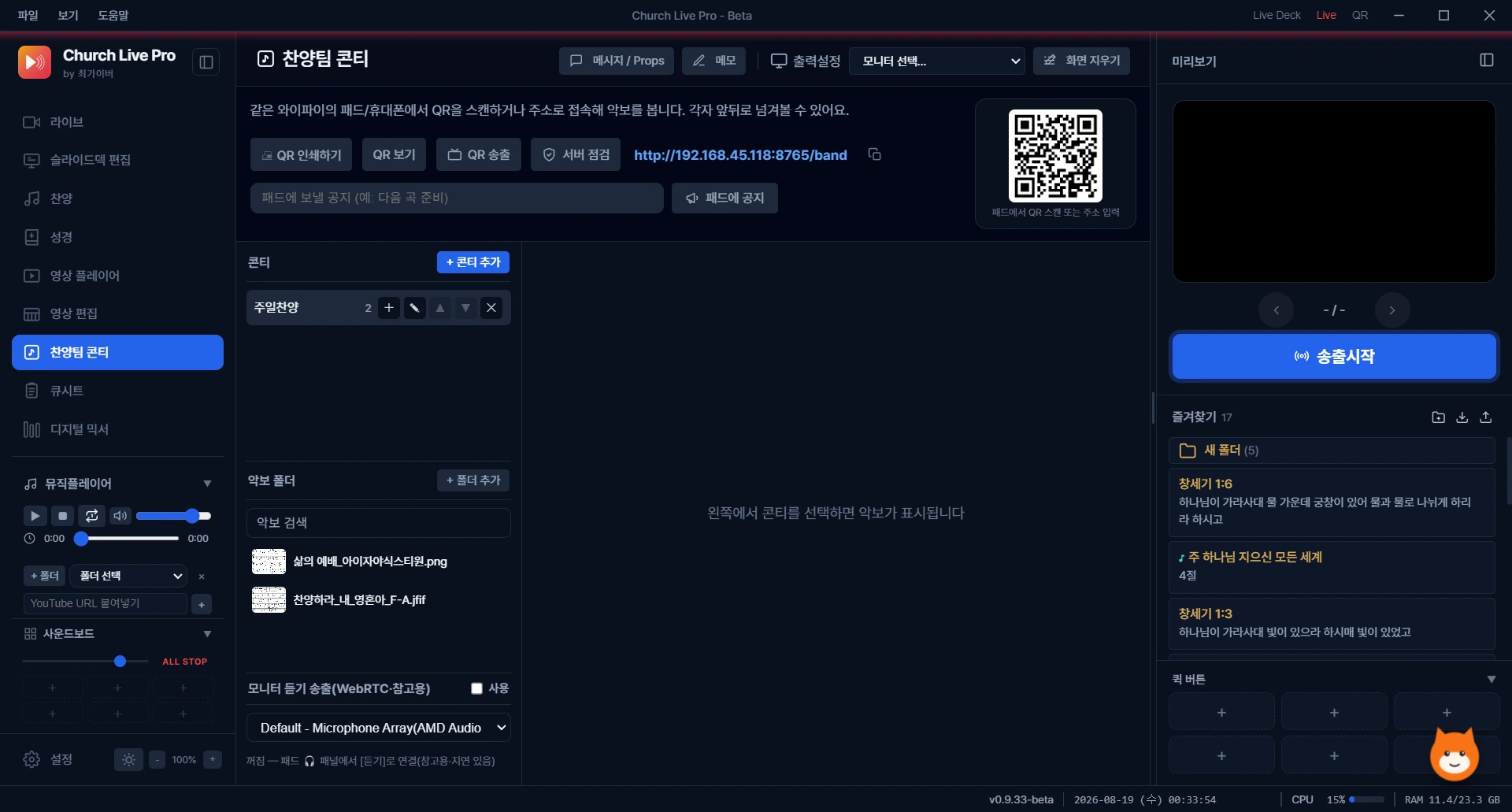
찬양팀 콘티 — 찬양팀 곡 순서와 악보를 정리해 팀원 기기에 공유합니다.
영상 편집 — 예배 영상을 자르고 자막·이미지를 얹어 내보냅니다.
설정 — 배경, 교독문 패키지 다운로드, 웹 리모트, 백업/복원 등 환경설정.
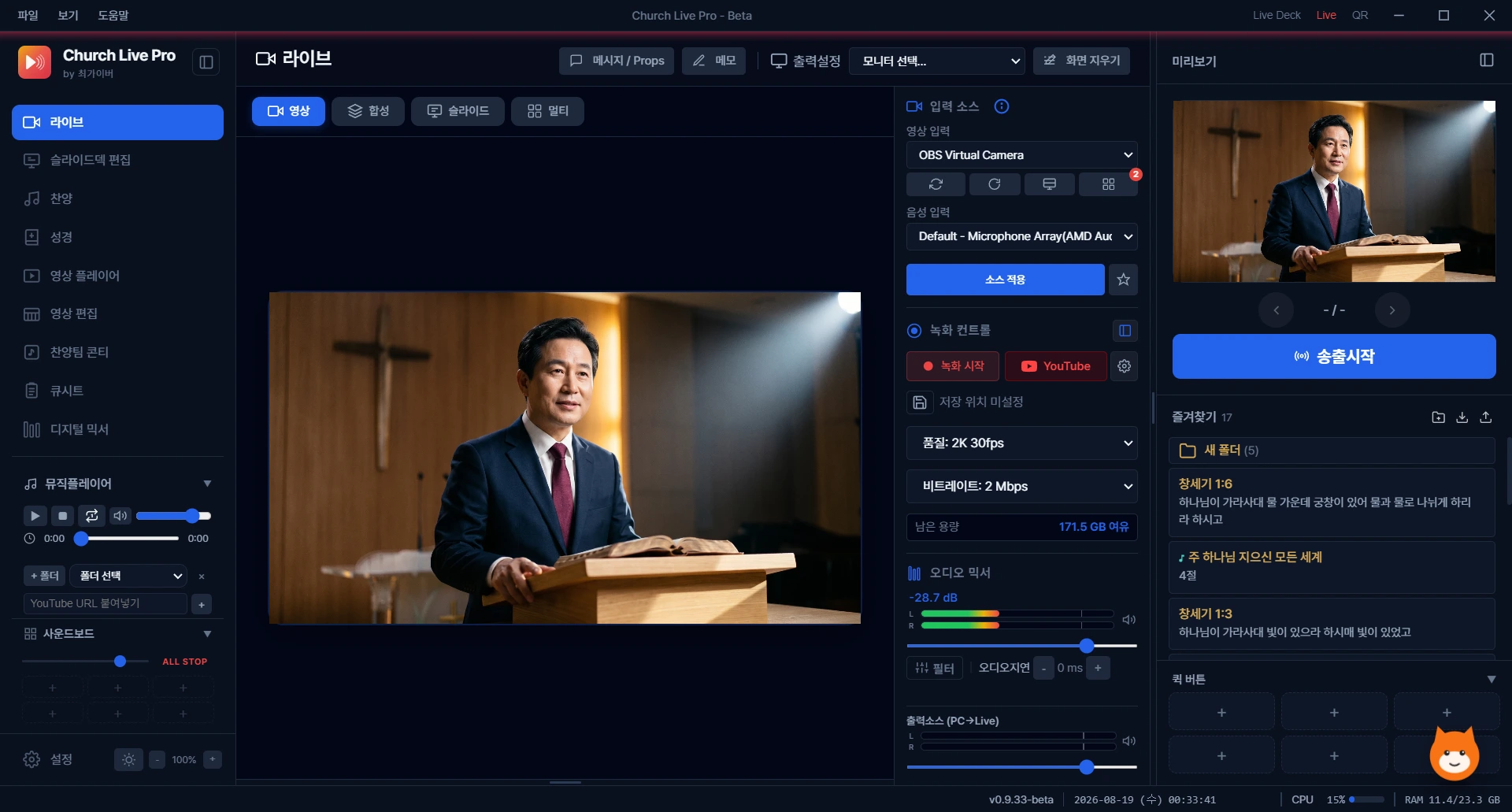
라이브 화면 — 왼쪽 메뉴, 가운데 미리보기, 오른쪽 입력 소스 · 녹화 컨트롤 · 즐겨찾기
1-3. 네 가지 송출 모드
라이브 화면 상단에서 모드를 전환합니다. 모드에 따라 화면에 나가는 내용이 달라집니다.
영상 — 카메라/입력 영상을 그대로 송출합니다.
합성 — 카메라 영상 위에 가사·성경 자막을 겹쳐 송출합니다.
슬라이드 — 배경 위에 가사/슬라이드를 전체화면으로 송출합니다.
멀티 — 찬양 가사 · 성경 · 찬양 PPT · 슬라이드덱을 하나의 플레이리스트에 모아 순서대로 송출합니다. 상단 [멀티] 버튼으로 켜며, 다른 모드를 누르면 자동으로 닫힙니다.
녹화 또는 YouTube 송출이 진행 중일 때는 모드 전환(영상·합성·슬라이드)이 차단됩니다. 모드를 바꾸려면 녹화/송출을 먼저 멈추세요.
2콘텐츠 송출
찬양 가사, 성경 구절, 교독문, 음악과 영상을 화면에 내보내는 방법입니다.
2-1. 찬양 가사Beta
찬양 메뉴에서 곡을 추가합니다. 가사는 절별로 --- 로 구분해 입력합니다.
기존 PPTX / PDF 슬라이드를 그대로 불러올 수도 있습니다.
곡을 선택하면 절 목록이 표시되고, 클릭한 절이 바로 송출됩니다. 글자 크기는 송출 중 실시간으로 조절됩니다.
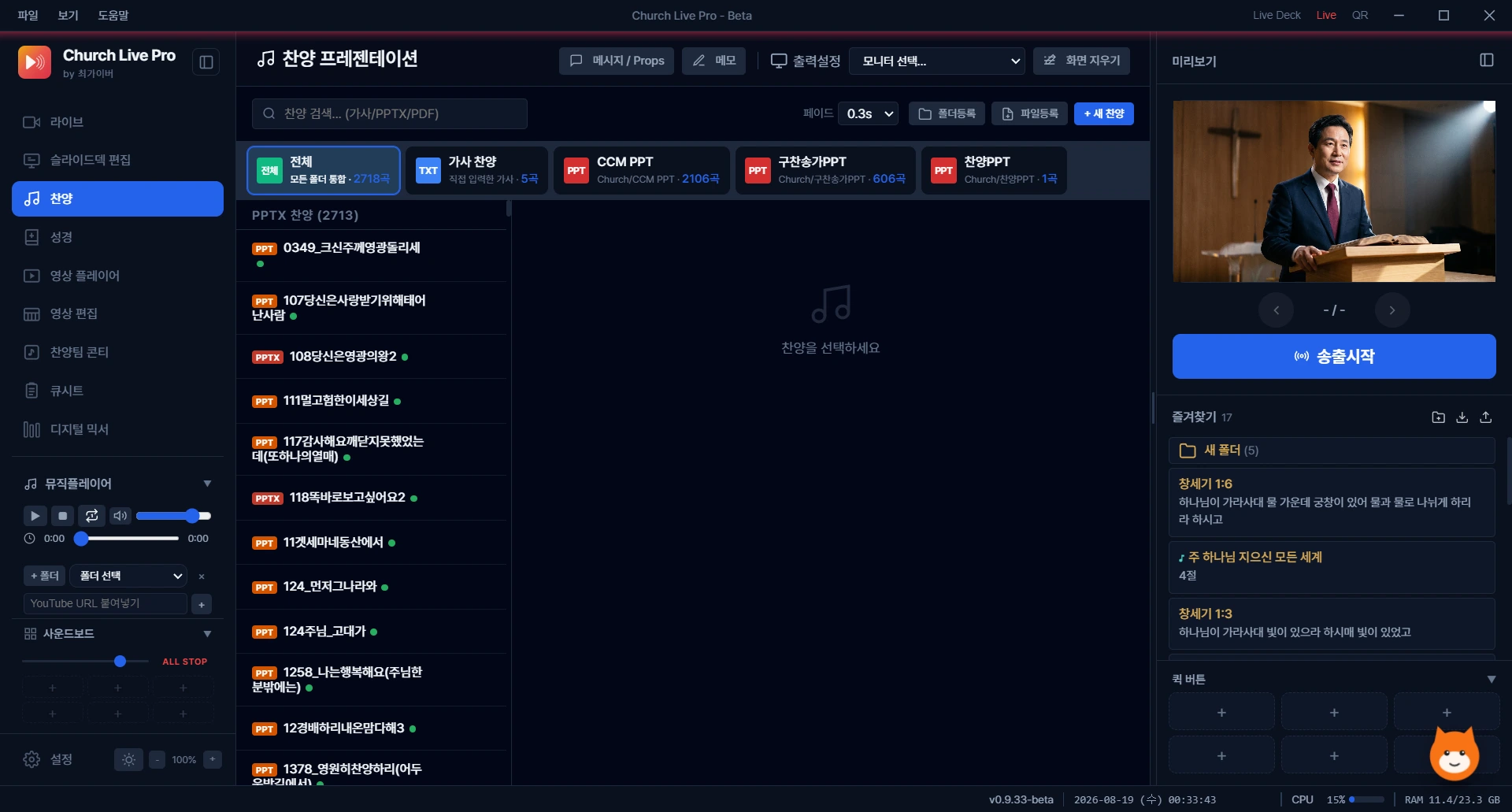
찬양 화면 — 폴더별 곡 목록(가사 · CCM PPT · 찬송가 PPT)과 검색, 오른쪽 미리보기관련 기능 보기
2-2. 성경 구절Beta
성경 메뉴에서 성경 데이터(TXT · MDB · JSON · CSV · SQLite, Beblia · USFX · USX · OpenSong · ProPresenter)를 불러옵니다. 파일 형식은 자동으로 인식됩니다.
책·장·절을 검색하거나 직접 입력해 원하는 구절을 찾습니다.
구절을 선택하면 즉시 화면에 송출됩니다. 보내기 설정 에서는 장절 위치 · 가로 정렬 · 폰트를 본문과 독립적으로 설정하고, 새 문서로 만들거나 기존 덱 뒤에 이어붙일 수 있습니다.
즐겨찾기 — 자주 쓰는 구절과 범위를 즐겨찾기에 담아 바로 송출합니다. 성경 즐겨찾기는 별표로 표시되어 일반 즐겨찾기와 구분되고, 폴더 순서는 끌어서 바꿀 수 있습니다.
개역개정 성경 본문은 저작권 보호 대상이라 앱에서 제공해 드릴 수 없습니다. 보유하신 성경 데이터를 직접 불러와 사용하세요.
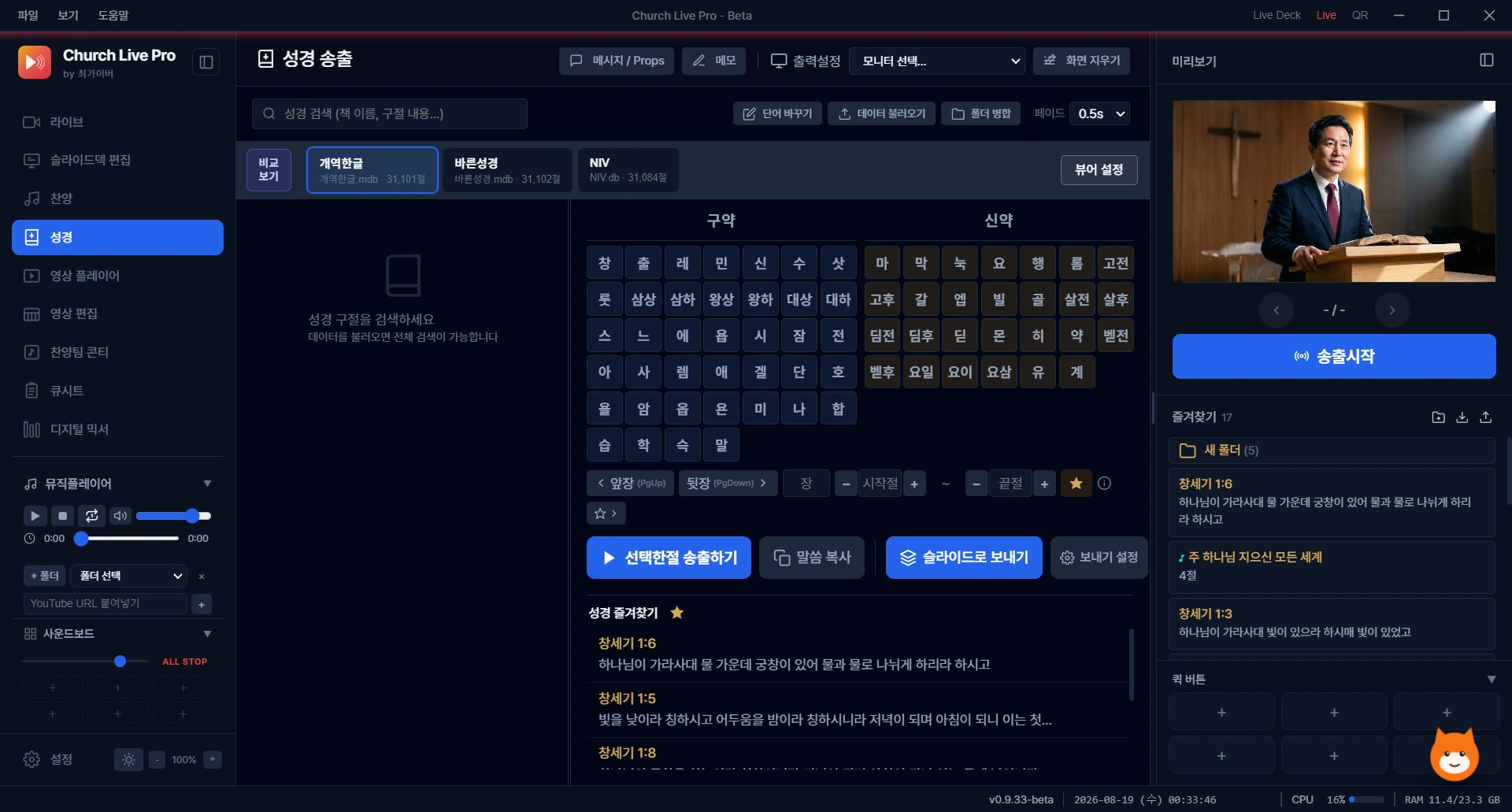
성경 화면 — 책 · 장 · 절 선택과 검색, 오른쪽 즐겨찾기에서 자주 쓰는 구절을 바로 송출
2-3. 교독문Beta
교독문은 서버에서 패키지를 내려받아 슬라이드에 넣고, 예배 주보에도 자동으로 매칭됩니다.
다운로드 — 설정 → 교독문 패키지 에서 새찬송가 · 통일찬송가 교독문(개역개정 · 개역한글, 총 145편)을 받습니다.
슬라이드에 넣기 — 슬라이드덱 편집 에서 교독문 넣기 를 눌러 버전과 편 번호를 고르면 슬라이드가 만들어집니다.
주보 자동 매칭 — 예배 주보 의 예배 순서에 교독문이 있으면 받은 패키지에서 자동으로 찾아 채워집니다.
새 성경 버전이 서버에 추가되면 앱을 다시 설치하지 않아도 설정의 버전 목록에 자동으로 나타납니다. 단, 개역개정 본문은 저작권상 제공되지 않습니다.
2-4. 음악 · 영상 플레이어Beta
음악 플레이어 — MP3 · WAV · OGG · FLAC · AAC · WMA · YouTube 음원을 재생하고, 송출 중에는 자동으로 볼륨을 낮춥니다.
영상 플레이어 — 여러 영상을 연속 · 루프 · 단일 모드로 재생하고, YouTube를 광고 없이 틀 수 있습니다. 재생 중인 영상을 슬라이드로 보낼 수 있습니다.
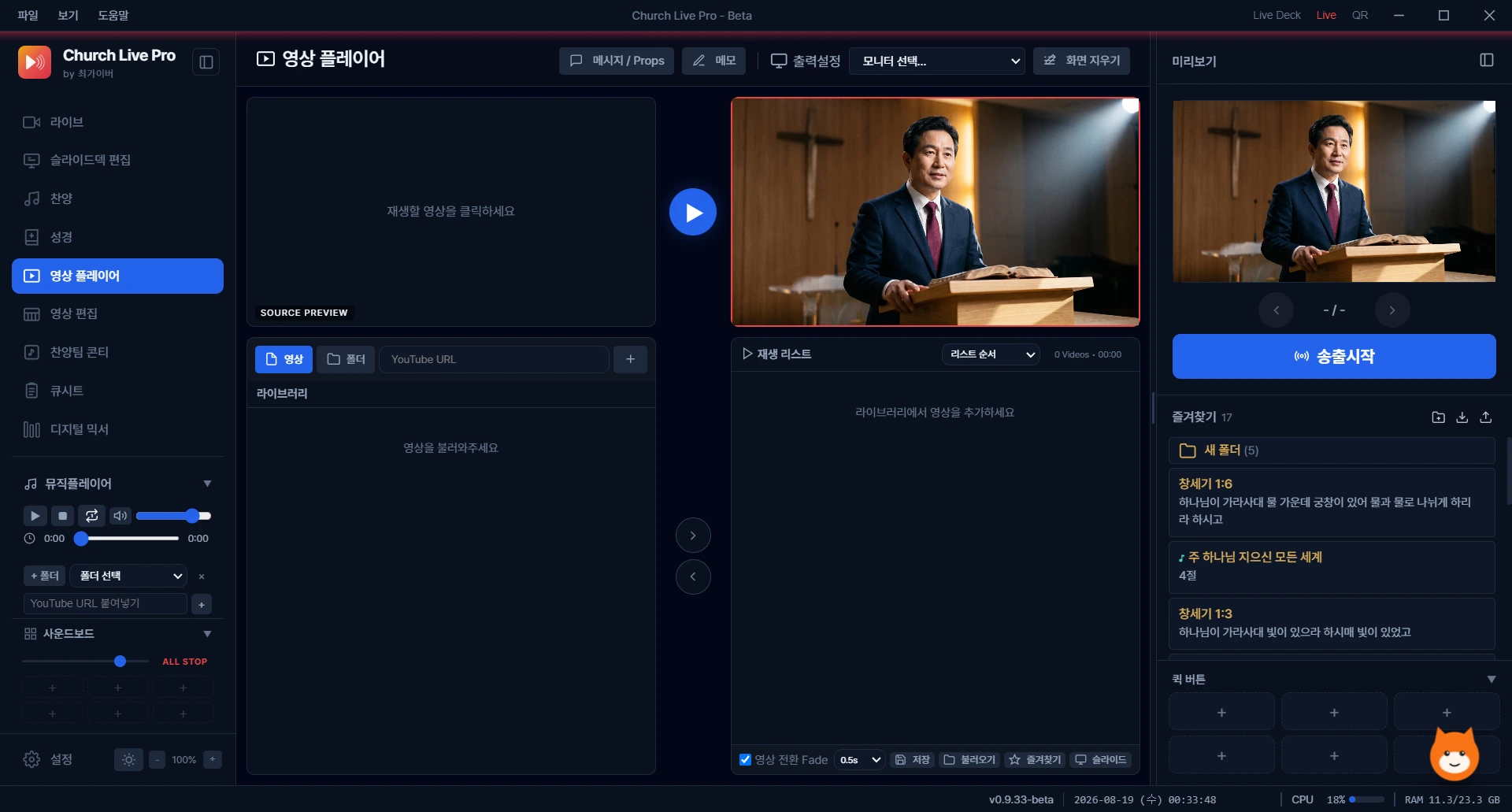
영상 플레이어 — 재생 목록과 연속 · 루프 · 단일 재생 모드, 왼쪽 아래 뮤직플레이어는 어느 화면에서나 열려 있습니다
3슬라이드 · 영상
슬라이드를 직접 디자인하고, 카메라 영상에 자막을 합성하며, 여러 입력을 실시간으로 전환합니다.
3-1. 슬라이드덱 편집Beta
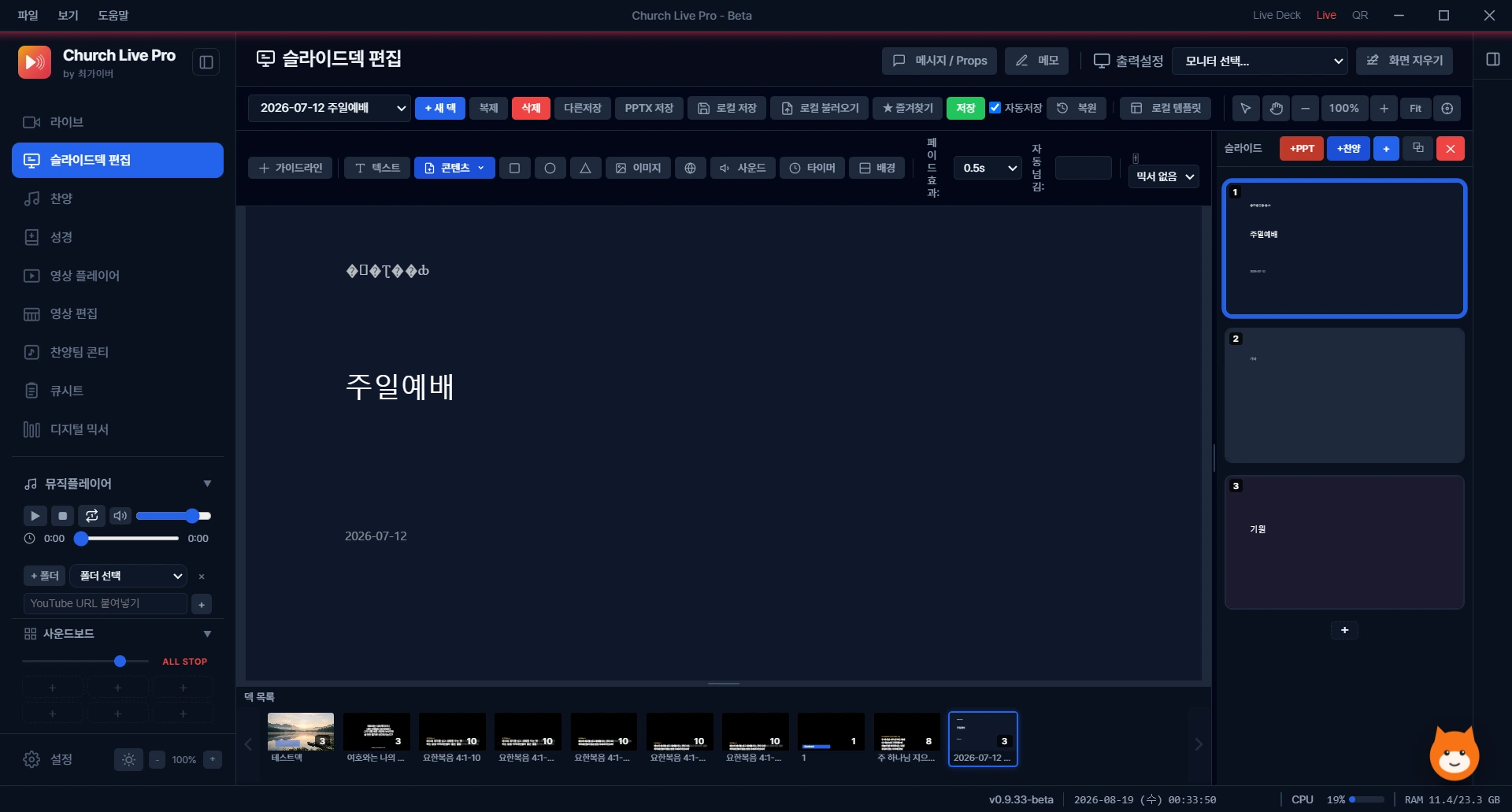
슬라이드덱 편집 에서 텍스트 · 도형 · 이미지를 자유롭게 배치합니다.
배경 · 폰트 · 레이아웃을 지정하면, 찬양 가사를 선택했을 때 그 설정대로 슬라이드가 자동 생성됩니다.
슬라이드별로 카운트다운 타이머와 PTZ · ATEM · 조명 프리셋을 연결할 수 있습니다. (장비 연동은 Pro)
자동 저장이 기본으로 켜져 있고, 저장된 버전 목록에서 골라 되돌리는 버전 복원을 지원합니다.
페이드 전환 — 슬라이드덱에 페이드(디졸브) 효과와 1 · 1.2 · 1.5초 시간 옵션을 켜면, 미리보기 · 합성 · 단독 모든 송출 모드에서 자연스럽게 전환됩니다. 편집기 진입 시 최근 덱이 자동으로 열립니다.
로컬 템플릿 — 슬라이드덱 편집 의 로컬 템플릿 에 박스 디자인 4종(네온 글래스 · 퍼플 버튼 · HUD 윤곽선 · 웜 카드)이 기본으로 들어 있습니다. 하나를 고르면 예배 순서 세트가 한 번에 만들어지고, 쓰지 않는 스타일은 [삭제], 언제든 [기본 복원] 으로 되살립니다.
슬라이드덱 편집 — 왼쪽 덱 목록, 가운데 캔버스, 오른쪽 배경 · 폰트 · 레이아웃 설정
3-2. 영상 합성 & 듀얼 출력Beta
라이브 화면에서 합성 모드를 선택하면 카메라 영상 위에 가사/성경이 캔버스로 겹쳐집니다.
프로젝터(보조 모니터)로 깔끔한 자막 화면을 듀얼 출력합니다.
오디오 필터 7종 프리셋과 A/V 싱크(오디오 지연) 조절을 지원합니다. 필터 설정은 자동 저장되어 다음 실행에도 그대로 유지되고, 적용 중인 프리셋 이름이 [필터] 버튼 옆에 표시되므로 녹화 전에 눈으로 확인할 수 있습니다. (A/V 싱크는 Pro)
3-3. 스위처 & PIPBeta
스위처 — 2개 이상의 영상 입력을 녹화·송출 중 실시간 전환합니다. 2입력일 때는 화면 분할을 켜고 프리셋(기본 · 10도 · 20도 · 30도 · 가로)과 기울기 슬라이더로 구분선을 맞출 수 있으며, 분할 상태는 즐겨찾기에 함께 저장됩니다. 컷 · 페이드 · 디졸브 · 와이프 · 슬라이드 · 줌 전환을 지원하고, 영상 입력 캡처 해상도는 자동(FHD) · QHD · 4K UHD 중 선택할 수 있어 4K 카메라 · 캡처카드도 4K로 받습니다.
PIP (화면 속 화면) — 합성/슬라이드 모드에서 원형 · 사각형 · 페더 모양으로 작은 화면을 띄우고, PIP ↔ 영상 전환을 지원합니다.
화면 전환 슬라이드(큐) — 스위처의 현재 화면 구성(단일/스플릿)을 슬라이드 덱에 추가해 두면, 덱에서 클릭할 때 자막은 유지한 채 화면만 전환됩니다. 큐는 현재 선택한 슬라이드 다음 위치에 삽입됩니다.
3-4. 온라인 리소스 (배경)Beta
성경 · 찬양 뷰어 설정과 슬라이드덱 편집의 온라인 리소스에서 배경 이미지 · 배경 영상(루프) · 슬라이드 샘플을 서버에서 바로 받아 적용합니다.
검색과 태그(언어별 카테고리)로 원하는 배경을 찾고, 카드를 눌러 크게 미리본 뒤 적용합니다.
한 번 받은 리소스는 기기에 저장되어 내 라이브러리에서 다시 쓰고, 오프라인에서도 사용할 수 있습니다.
3-5. 보조(세컨) 출력 화면Beta
메인 화면을 보조 모니터에 그대로 미러링합니다. PPT · PDF · 영상 · 슬라이드덱(배경 · 텍스트 · 도형 · 이미지)까지 동일하게 표시됩니다. (합성 카메라 화면 제외)
메시지는 메인만 · 보조만 · 동시 중에서 골라 송출할 수 있어, 회중 화면과 무대 화면에 다른 내용을 띄울 수 있습니다.
3-6. 메시지 · 자막 (띠배너 · 로워서드)Beta
헤더의 메시지 버튼이 떠 있는 도크로 열려, 띄워둔 채 다른 작업을 하면서 회중(메인) · 무대(보조) 메시지를 따로 또는 같이 송출합니다.
무대 메시지 · 시계 · 카운트다운을 한곳에 모아 진행자에게 전달합니다.
하단 자막(로워서드)의 위치 · 크기와 흐르는 띠배너의 높이 · 글자 크기를 조절해 TV 화면 잘림에 대응합니다.
3-7. 영상 편집 & YouTube 업로드Beta
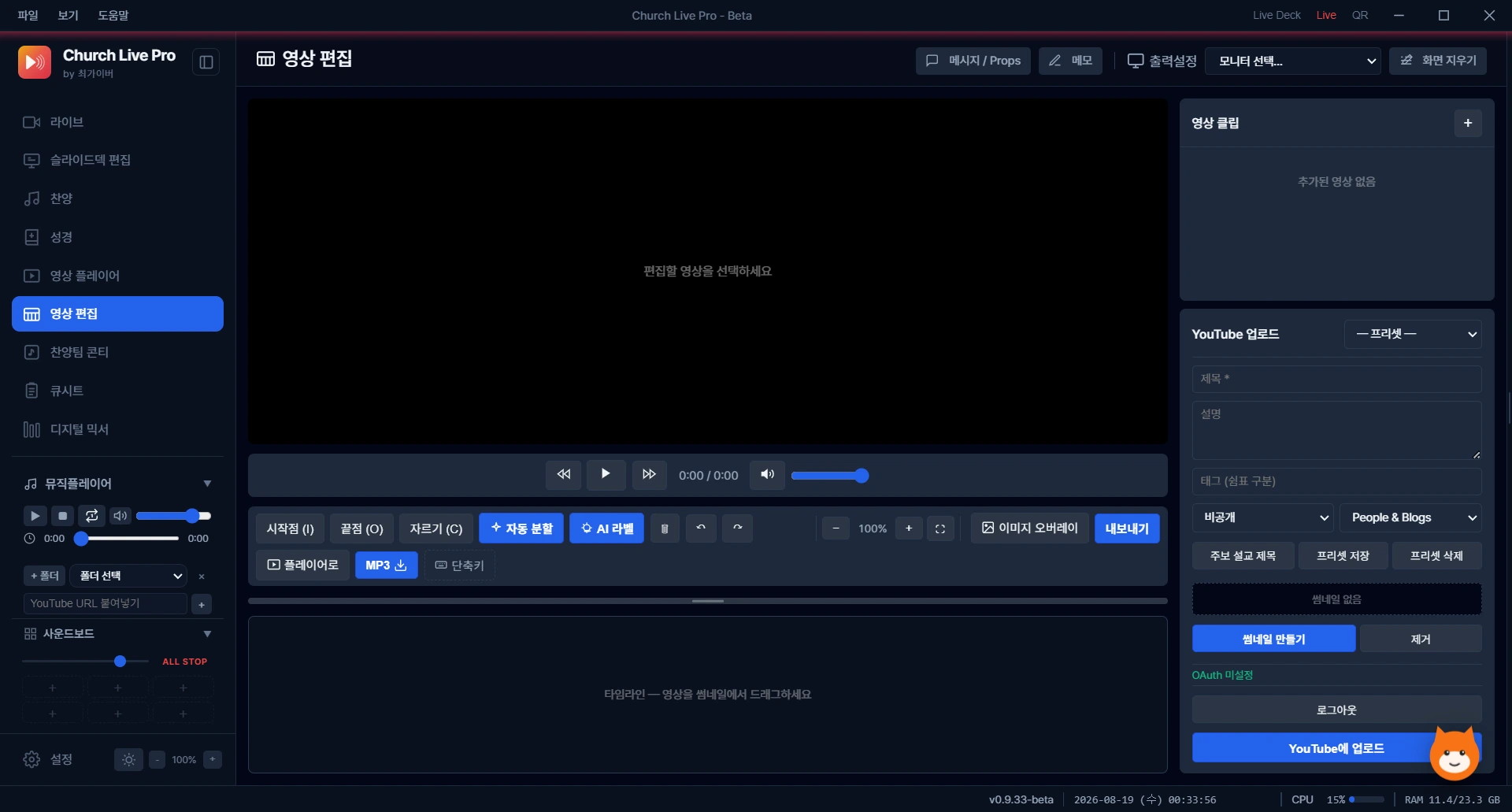
영상 편집 에서 녹화한 예배 영상을 불러와 시작점(I) · 끝점(O) · 자르기(C) 로 필요한 구간만 남깁니다. 자동 분할 과 AI 라벨 로 긴 영상을 순서별로 나눌 수 있습니다.
타임라인에 클립을 끌어다 놓아 순서를 정하고, 이미지 오버레이 로 로고나 자막 이미지를 얹습니다.
내보내기 로 영상 파일을 저장하거나 MP3 로 음성만 추출하고, 플레이어로 를 누르면 바로 송출용 재생 목록에 올라갑니다.
오른쪽 YouTube 업로드 패널에서 제목 · 설명 · 태그 · 공개 범위를 채워 앱에서 곧바로 올립니다. 자주 쓰는 설정은 프리셋으로 저장되고, 썸네일도 만들어 함께 올릴 수 있습니다.
영상 편집 — 가운데 미리보기와 아래 타임라인, 오른쪽에서 YouTube 업로드까지 한 화면에서 끝냅니다
4녹화 · 스트리밍
예배를 녹화하고 YouTube로 송출합니다. 녹화와 송출은 동시에, 따로따로 켤 수 있습니다.
4-1. 녹화하기Beta
라이브 화면의 녹화 컨트롤 에서 해상도(1080p~4K)와 프레임(30/60fps)을 정합니다. 비트레이트는 최대 14Mbps. 고른 화질과 프레임은 저장되어 다음 실행에도 그대로 이어집니다.
녹화 시작 을 누르면 녹화가 시작됩니다.
앱이 비정상 종료되어도 녹화 파일은 자동 저장됩니다.
4-2. YouTube 송출Beta
YouTube 스튜디오에서 발급한 스트림 키를 송출 설정에 입력합니다.
송출 시작 을 누르면 RTMP로 라이브가 시작됩니다. 녹화와 동시에 진행할 수 있습니다.
하드웨어 인코더(NVIDIA NVENC · Intel QSV · AMD AMF)를 자동 감지해 GPU로 인코딩하고, 없으면 CPU로 자동 전환합니다.
입력이 이미 H.264인 단일 영상 모드라면 재인코딩 안 함(저지연) 옵션으로 지연을 더 줄일 수 있습니다. 송출이 보이지 않으면 이 옵션을 꺼 보세요.
5장비 제어Pro
디지털 믹서, 영상 스위처, PTZ 카메라, 조명을 앱에서 직접 제어하고 슬라이드와 연동합니다.
5-1. 디지털 믹서 & 미니 스테이지
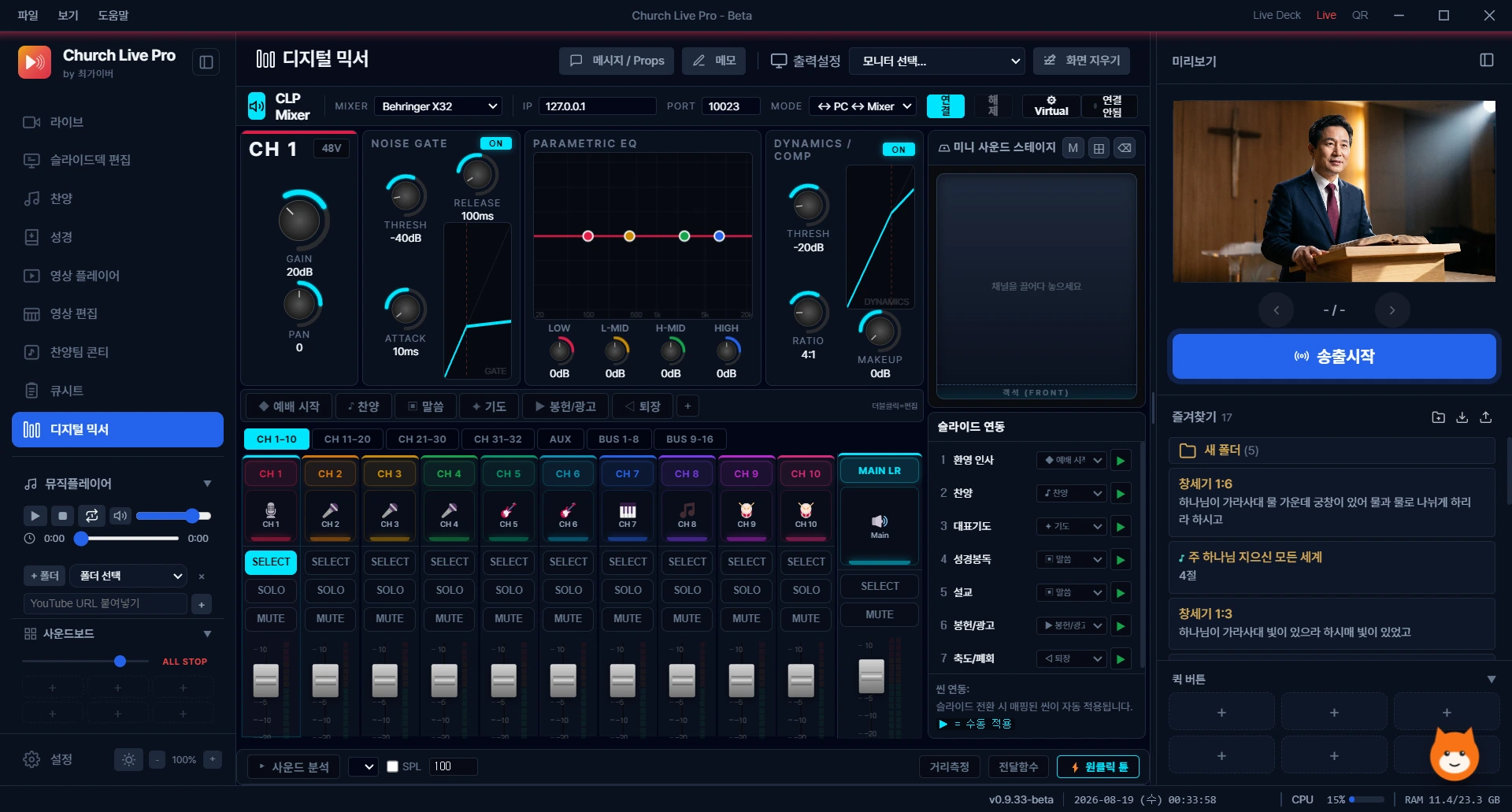
디지털 믹서 메뉴에서 모델과 IP를 입력해 OSC로 연결합니다. Behringer X32/M32/WING, YAMAHA TF/QL/CL, Allen & Heath SQ/dLive 지원.
모델·IP는 자동 저장되어 다음 실행 때 바로 다시 연결됩니다.
미니 스테이지 — 원하는 채널을 무대 레이아웃에 끌어다 놓으면 어느 자리에서 소리가 나가는지 채널별 레벨 미터로 한눈에 보입니다.
디지털 믹서 — 채널 페이더와 레벨 미터, 모델 · IP 를 입력해 OSC 로 연결합니다
5-2. 영상 장비 (스위처 · PTZ)준비중
영상 스위처 — Blackmagic ATEM 전 제품(23종) · Roland V-Series · Datavideo SE/HS를 LAN/USB로 연결해 Program/Preview 전환, CUT/AUTO, DSK, FTB를 제어합니다.
PTZ 카메라 — VISCA/ONVIF로 화면 조이스틱을 통해 팬/틸트/줌을 조작하고, 슬라이드별 카메라 프리셋을 자동 전환합니다. OBSBOT Tail 2는 네트워크(VISCA/IP)로 연결되며, 게임패드 조이스틱으로도 팬틸트 · 줌 · 프리셋을 제어할 수 있습니다.
5-3. 조명 제어준비중
조명 제어 에서 Tuya / Home Assistant 연동으로 조명을 제어하고, 슬라이드 전환 시 조명 프리셋을 자동 적용합니다. 프리셋을 선택하면 즉시 적용되고 배지가 바로 표시되며, 조명 제어를 켜면 슬라이드 편집기에서 곧바로 프리셋을 연동할 수 있습니다.
5-4. 원격 제어 & 컨트롤 덱
웹 리모트 — 설정 → Remote Control 에서 QR코드를 띄워 태블릿/스마트폰을 연결하면 송출 · 믹서 · ATEM · PTZ · 조명을 무선으로 제어할 수 있습니다.
Stream Deck — Elgato Stream Deck(MK.2 · Mini · XL · + · Pedal)을 USB로 직접 연결하면 별도 소프트웨어 없이 물리 버튼으로 슬라이드 전환·송출·모드 변경을 원터치 제어합니다.
Live Deck · Live Monitor — 컴팩트 버튼 그리드로 모드를 빠르게 바꾸고, 송출 화면을 항상 위 고정으로 미리 봅니다.
단축키 · 매크로 — 자주 쓰는 동작을 키보드 단축키로 실행하고, 여러 동작을 매크로 하나로 묶어 한 번에 처리합니다.
QR 허브 — 화면 우상단 QR 버튼에서 찬양팀 콘티 · 큐시트 · WiFi 뷰어 · 리모트 콘트롤 접속 QR을 한곳에서 봅니다. QR을 보조 모니터로 크게 송출하거나 링크 복사로 접속 주소를 복사해 공유할 수 있습니다.
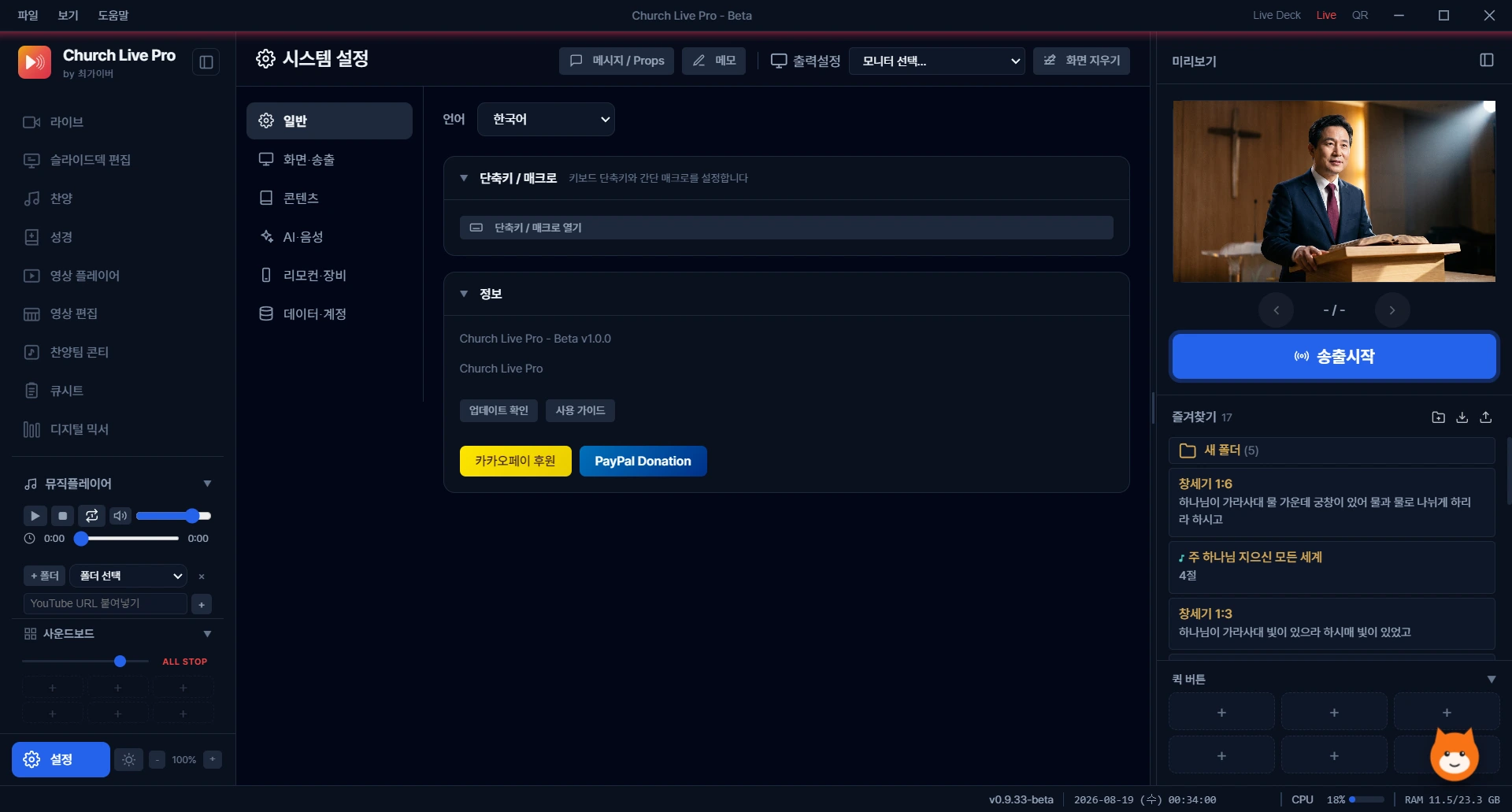
설정 — 왼쪽 분류에서 항목을 고릅니다. 웹 리모트 · 백업 · 배경 · 교독문 패키지가 모두 여기에 있습니다
6예배 준비
예배 순서를 입력해 인쇄용 주보와 예배 슬라이드를 한 번에 만들고, 진행 순서를 큐시트로 팀과 공유합니다.
6-1. 예배 주보준비중
예배 주보 에서 예배 순서, 교회 정보, 공지 등을 입력합니다.
A4 접이식 주보(4면/6면)와 예배 슬라이드가 동시에 자동 생성되고, PDF로 내보낼 수 있습니다.
기존 주보 이미지를 넣으면 AI(Gemini)가 예배 순서를 인식해 자동으로 채워 줍니다.
자동 슬라이드의 메인 타이틀은 전체화면 또는 영상 + 하단 자막 두 가지 모드 중에서 고를 수 있습니다.
주보 슬라이드 원형 — 슬라이드덱 편집 에서 디자인한 슬라이드를 순서 종류별 원형으로 등록해 두면, 주보에서 슬라이드를 자동 생성할 때 그 디자인이 그대로 적용됩니다. 등록한 원형은 목록에서 미리보고 삭제할 수 있습니다.
3단 주보 — 3단 접이 서식과 접는 선 설정이 저장되어, 다음에 열 때도 같은 서식으로 이어집니다.
6-2. 큐시트 (진행표)Beta
예배 진행 순서를 행 기반 표(Run-of-Show)로 정리해 음향 · 조명 · 영상 · 자막 · 카메라 팀이 한 표를 공유합니다.
큐시트 메뉴에서 항목 · 유형 · 시간 · 비고 열에 사용자 정의 열을 더해 진행표를 만듭니다.
멀티 모드나 슬라이드덱에서 행을 자동으로 만들거나 직접 작성합니다.
큐시트 리모트와 QR코드로 팀원이 각자 기기에서 실시간으로 진행 상황을 봅니다.
큐시트 — 항목 · 유형 · 시간 · 비고 열로 예배 진행 순서를 정리하고 팀과 공유합니다
6-3. 찬양팀 콘티 & 악보 공유Beta
찬양팀 콘티 에서 예배별 콘티를 만들고 부를 곡을 순서대로 담습니다.
악보 폴더 에 악보 파일(PNG · JPG · PDF)을 넣어 두면 검색해서 콘티에 연결할 수 있습니다.
같은 와이파이의 패드 · 휴대폰에서 QR을 스캔하거나 주소를 입력해 접속하면, 팀원이 각자 기기에서 악보를 앞뒤로 넘겨 봅니다. QR은 인쇄하거나 화면으로 송출할 수 있습니다.
패드에 공지 로 “다음 곡 준비” 같은 메시지를 팀 전체 기기에 한 번에 띄웁니다.
즉석찬양 — 순서에 없던 곡을 갑자기 부를 때, 방송실에서 찬양을 고르기만 하면 곡 이름과 맞는 악보를 찾아 팀원 기기 맨 위 즉석찬양 에 띄웁니다. 연주자가 맞는 악보를 골라 보며, 고른 악보는 그 곡만 따로 열려 앞뒤로 넘겨도 다른 곡이 나오지 않습니다.
연주자가 기기에서 직접 악보 검색 도 할 수 있습니다. 곡 제목의 일부만 넣어도 모든 콘티의 악보를 찾아 줍니다. 악보를 보다가 곡이 끝나면 왼쪽 위 ✕ 로 바로 빠져나옵니다.
찬양팀 콘티 — 왼쪽에 콘티와 악보 폴더, 오른쪽 위 QR로 팀원 기기를 연결합니다
7단축키
자주 쓰는 동작은 키보드로 바로 실행할 수 있습니다. 예배 중에는 마우스를 찾는 것보다 훨씬 빠릅니다.
7-1. 송출
F5 와 ESC 는 모든 기능에서 똑같이 동작합니다 — 성경 · 찬양 · 슬라이드 · 영상 · 합성 · 멀티 · PPT/PDF 어디서든 같습니다.
F5
송출하기. 화면의 송출하기 버튼과 완전히 같은 동작입니다.
ESC
송출 중지. 페이드아웃까지 함께 진행합니다. 송출 중이 아닐 때는 화면 지우기로 동작합니다.
B
검은 화면.
7-2. 슬라이드 이동
← / →
이전 / 다음 슬라이드.
PageUp / PageDown
송출 중에는 이전 / 다음 슬라이드. 송출 대기 중에는 즐겨찾기 이동, 슬라이드덱 편집 탭에서는 썸네일 이동입니다. 프리젠터(클리커) 리모컨이 보내는 키입니다.
Home / End
처음 / 마지막 슬라이드.
↑ / ↓
슬라이드덱 편집 탭에서 썸네일 이동.
7-3. 슬라이드덱 편집
Ctrl + Z / Ctrl + Y
실행 취소 / 다시 실행. 다시 실행은 Ctrl + Shift + Z 도 됩니다.
Ctrl + A
오브젝트 전체 선택.
Ctrl + C / X / V
오브젝트 복사 / 잘라내기 / 붙여넣기.
Ctrl + D
선택한 오브젝트 복제. 선택한 오브젝트가 없으면 슬라이드를 복제합니다.
Ctrl + G / Ctrl + Shift + G
그룹 / 그룹 해제.
Ctrl + Shift + C / V
텍스트 상자의 서식만 복사 / 붙여넣기.
Ctrl + 0
확대율 100%.
Ctrl + + / Ctrl + −
확대 / 축소.
V / H
선택 도구 / 손(팬) 도구.
F / C
화면에 맞추기 / 가운데로.
Shift + Drag
이미지를 선택한 뒤 Shift 를 누른 채 면이나 모서리를 끌면 크롭됩니다.
ESC
선택 해제. (선택한 오브젝트가 없으면 송출 중지로 동작합니다.)
7-4. 사용자 지정 단축키 · 매크로
설정 → 단축키 에서 자주 쓰는 동작에 원하는 키를 직접 지정할 수 있습니다.
여러 동작을 매크로 하나로 묶어 한 번에 실행할 수 있습니다.
화살표 · ESC · 스페이스 같은 기본 키는 보호되어 사용자 지정으로 덮어쓰이지 않습니다.
8도움받기
막히는 부분이 있으면 언제든 문의해 주세요.
프로그램 안의 도움말 은 이 사용 설명서와 항상 같은 내용으로 유지되며, 한국어 · English · 日本語 · 中文 로 볼 수 있습니다.